/
目次
Workflowモデルの基本動作
Workflowモデルの基本動作を、先ほどの会員情報登録を例に、実際のファイル構成を基に説明します。
まず押さえておきたいのは、Cejuno Frameworkにおけるファイル拡張子のルールです。
URLで直接呼び出されるページのみが「.php」となり、それ以外のPHPファイル、HTMLテンプレートファイル、各種処理ファイルは全て「.inc」として配置されます。
※コンフィグXMLやその他のリソースファイルには、別途固有の命名ルールがあります。
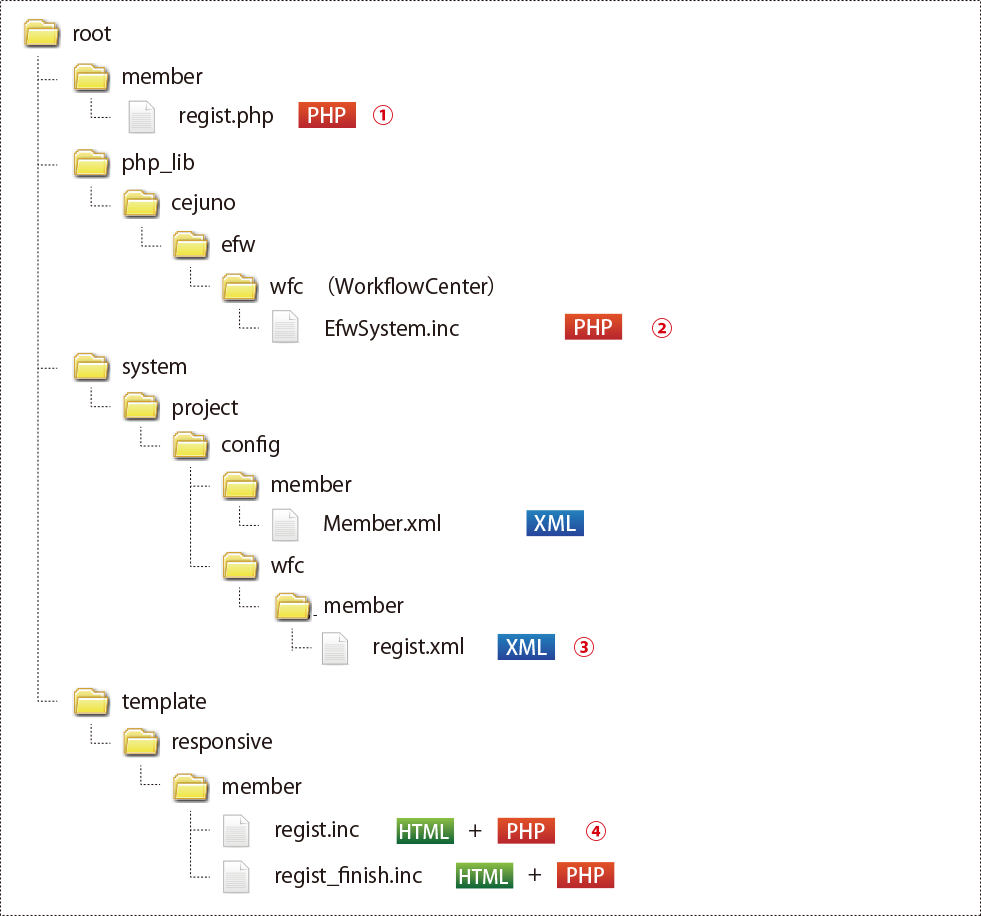
画像2-1. ファイル構成で見るWorkflowモデルの動作
リクエストからの実行
まず、ユーザーが会員情報登録ページへアクセスするとURLに該当するファイル(以降、ページファイルと呼びます)であるルート配下の「/member/regist.php」が実行されます(画像①)。
ページファイルでは、セットアップファイルの読み込みを行い、その後EfwSystemのexecuteメソッドを呼び出します(画像②)。
このexecuteメソッドの呼び出し時には、引数として実行パス(以下、内部URI)を指定することができます。
内部URIを省略した場合は、ページファイル自身のパスが使用されますが、異なる内部URIを指定することで、似た動作を別URLで利用したい場合に役立ちます。
例えば、問い合わせフォームのように内部パラメーターの一部が異なるだけで基本動作は同じページを複数用意したい場合、共通となるページの内部URIを渡すことで、コンテンツを一元管理することが可能になります。
Workflowコンフィグのロード
PfwSystemは、システムを動作させるための各種APIやリソースをロードした後、内部URIを基に「/system/project/wfc/%内部URI%.xml」(画像③)のWorkflowコンフィグを読み込み、その内容からWorkflowManagerを生成します。
ソース2-2-1.Workflowコンフィグ
1 :
2 :
3 :
4 :
5 :
6 :
7 :
8 :
9 :
10 :
11 :
12 :
13 :
14 :
15 :
16 :
17 :
18 :
19 :
20 :
21 :
22 :
23 :
24 :
25 :
26 :
27 :
28 :
29 :
30 :
31 :
32 :
33 :
34 :
35 :
36 :
37 :
38 :
39 :
40 :
41 :
42 :
43 :
44 :
45 :
46 :
47 :
48 :
49 :
50 :
51 :
52 :
53 :
<Workflow>
<ProcessController Type="default" Package="efw.conductor" Class="LoginProcessController">
<Parameter Key="LoginCheckKey" Value="MemberID" />
<Parameter Key="RedirectURL" Value="./index.php" />
</ProcessController>
<Controller Type="project" Package="wfc" Class="ProjectController">
<Model Type="Shopping" Package="order" Class="OrderModel" />
<WorkProcess Name="input">
<Task Type="default" Package="efw.device" Class="EntityGenerator">
<Parameter Key="Class" Value="News" />
</Task>
</WorkProcess>
<WorkProcess Name="confirm">
<Task Type="default" Package="efw.device" Class="EntityGenerator">
<Parameter Key="Class" Value="News" />
</Task>
<Task Type="default" Package="efw.device" Class="EntityValidator">
<Parameter Key="Class" Value="News" />
<Parameter Key="ProcessKey" Value="regist"/>
<Parameter Key="ErrorProcess" Value="ChangeProcess" />
<Parameter Key="ErrorProcessValue" Value="input" />
</Task>
<Task Type="default" Package="efw.device" Class="ImageUploader">
<Parameter Key="Class" Value="News" />
<Parameter Key="Process" Value="Upload" />
<Parameter Key="ErrorProcess" Value="ChangeProcess" />
<Parameter Key="ErrorProcessValue" Value="input" />
</Task>
</WorkProcess>
:
:
</Controller>
<PageViewer Type="project" Package="wfc" Class="ProjectViewer" Layout="">
:
<WorkProcess Name="input" Contents="none">
<Form Category="default" Target="./regist.php" Method="post" FormName="inputForm">
<InputClass Name="News" Title="">
<Input Name="NewsID" Required="true" ViewPattern="hidden" />
:
:
</InputClass>
</Form>
<WebParts Type="Viewer" Class="" Key="printEntityForms">
</WebParts>
</WorkProcess>
<WorkProcess Name="confirm" Contents="none">
:
:
</WorkProcess>
:
:
</PageViewer>
</Workflow>
生成されるWorkflowManagerは、Workflowコンフィグ内のControllerタグを基に生成されます。
Controllerタグを省略した場合は、デフォルトのWorkflowManagerが自動的に生成されます。
また、Workflowコンフィグ自体が存在しない場合は、すべてデフォルトのオブジェクトが生成され、内部URIに対応するHTMLテンプレートがそのままロードされます(画像④)。
WorkProcessの生成
次に、実行対象となるWorkProcessを生成します。どのWorkProcessを実行するかは、内部のProcessContextが保持するリクエストパラメータ「Active Process Name(以降、apnと呼びます)」によって決定されます。
初回アクセス時などでapnが空の場合は、Workflowコンフィグ内で最初に定義されているWorkProcess(このWorkflowではプロセス名:input)が生成され、同時にそのプロセス名がapnへセットされます。
Taskリストの生成と実行
次に、WorkProcess内のTaskリストを生成し、WorkflowManagerは内部のTaskManagerに対して、生成されたTaskを先頭から順に実行させます。
TaskManagerは、あるTaskの実行結果にエラーがない場合は次のTaskへ進みますが、エラーが発生した場合でも「次のTaskを実行してよい」と定義されている場合は、そのまま次のTaskを実行します。
PageViewerの生成とページ表示
Workflowコンフィグをロードした際に、ページを表示するためのPageViewerが生成されます。
PageViewerの設定はWorkflowコンフィグ内に定義されており、その内容を基にインスタンス化されます。
ただし、Workflowの構成によってはPageViewerが不要な場合もあるため、省略することが可能です(省略した場合はデフォルトのPageViewerが生成されます)。
生成されたPageViewerは、「/system/project/config/env.ini」の[Agent Directory]に定義されたユーザーエージェントディレクトリ名、内部URI、そしてPageViewer内のWorkProcess要素に定義されたContents属性(以降、Contents名と呼びます)を組み合わせ、ページ表示用テンプレートファイルのパス(以降、テンプレートパスと呼びます)を生成し、そのページ表示用テンプレート(以降、HTMLテンプレートと呼びます)をロードします。
HTMLテンプレートには表示する内容をHTMLやPHPにてそのまま記述することができますが、PageViewer配下のWebPartsを利用することでHTMLテンプレート自体も省略することができます。その場合、テンプレートファイルはロードされません。
テンプレートパスの基本仕様は以下のとおりです。
内部URI+(Contents属性が空の場合は「_%apn%」→プロセス名が「input」なら「_input」、Contents名が「none」の場合は空、それ以外の場合は「%Contents名%」)+「.inc」
今回の例ではPCからのアクセスを想定しているため、「agent.directory.other="pc"」が選択されます。したがって、内部URI「member/regist」とContents名が空であることから、「/template/pc/member/regist.inc」がテンプレートパスとなります。
また、テンプレートファイルの内容はHTML+PHPで構成されています。これは、他フレームワークに見られる独自テンプレート言語の煩雑さや、面倒さ、不便さ、新たに発生する余計な学習コストを避けるためです。
Cejunoでは、自由度を高め、より簡単かつ柔軟に製造できることを重視しているため、このような仕様を採用しています。
ソース2-5-1.env.ini(Agent Directory部分抜粋)
1 :
2 :
3 :
4 :
5 :
6 :
7 :
8 :
9 :
10 :
11 :
12 :
[Agent Directory]
agent.directory.other="pc"
agent.directory.imode="pc"
agent.directory.ezweb="pc"
agent.directory.softbank="pc"
agent.directory.willcom="pc"
agent.directory.l_mode="pc"
agent.directory.android.mobile="responsive"
agent.directory.android.tablet="responsive"
agent.directory.iphone="responsive"
agent.directory.ipad="responsive"
agent.directory.windowsphone="responsive"
ユーザーエージェントディレクトリ名の選択は、「agent.directory.」に$_SERVER["HTTP_USER_AGENT"]の値を結合したキーが選択されます。
WebPartsの表示
WebPartsを利用することで、HTMLをほとんど記述せずにUIを自動表示することができます。
今回のWorkflowでは、PageViewerがprintEntityFormsメソッドを呼び出しているため、InputClassに記述されたEntityの入力フォームが自動的に生成・表示されます。
WebPartsには多様な使い方があり、さらにWorkflowコンフィグには記述しない「PageParts」と呼ばれるUIパーツも用意されています。
これにより、UI表示に必要なHTMLを大幅に削減でき、柔軟で効率的な画面構築が可能になります。
なお、このドキュメントサイト自体もHTMLを一切記述していませんが、同様にUIパーツを組み合わせることで、このような多彩な画面表示を実現しています。
Previous Page <<
Workflowモデル
>> Next Page
WorkProcessの切り替え